
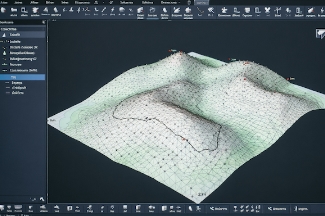
AutoCAD Civil 3D является отраслевым стандартом для проектирования инфраструктуры, и центральным элементом этой программы является Поверхность (Surface). Без грамотно построенной поверхности невозможно выполнить подсчет объемов земляных масс, спроектировать дорогу, проложить коммуникации или создать генплан.
В этой статье мы разберем пошаговый процесс создания, настройки и анализа поверхности в Civil 3D.
1. Что такое поверхность в Civil 3D?
В контексте Civil 3D поверхность — это триангуляционная нерегулярная сеть (TIN — Triangulated Irregular Network). Она представляет собой модель местности, состоящую из множества треугольников, вершины которых имеют координаты X, Y и высоту Z.
Где применяются поверхности:
- Существующий рельеф ( Existing Ground).
- Проектный рельеф (Finished Ground).
- Подсчет объемов выемки и насыпи.
- Анализ уклонов и водосбора.
2. Подготовка исходных данных
Качество поверхности напрямую зависит от качества исходных данных. Перед началом работы убедитесь, что у вас есть один из следующих типов данных:
- Точки (COGO Points): Точки съемки с координатами и отметками.
- Полилинии (Contours): 2D или 3D полилинии, представляющие горизонтали.
- Файлы точек: Текстовые файлы (TXT, CSV, DAT) с координатами.
- Данные съемки: Файлы из тахеометров или GNSS-приемников.
- Rastra/Dem: Растровые изображения с привязкой или файлы DEM.
Важно: Принцип «Мусор на входе — мусор на выходе» (GIGO) здесь работает на 100%. Проверьте данные на наличие «нулевых» отметок или точек с явными ошибками (например, Z=0 в центре участка).
3. Пошаговое создание поверхности
Шаг 1: Создание объекта поверхности
- Откройте панель Инструменты пространства (Toolspace) (вкладка Просмотр / Prospector).
- Разверните ветку Поверхности (Surfaces).
- Нажмите правой кнопкой мыши и выберите Создать поверхность (Create Surface).
- В диалоговом окне заполните параметры:
- Тип: Поверхность TIN (стандартный выбор).
- Имя: Дайте понятное имя (например,
Существующий рельеф_2024). - Описание: Краткое описание источника данных.
- Стиль поверхности: Выберите стиль для отображения (например, Горизонтали 2м или Треугольники).
- Стиль отображения построения: Обычно Без отображения.
- Нажмите ОК. В дереве просмотора появится новая поверхность.
Шаг 2: Определение данных (Definition)
Сама по себе поверхность пуста. Ей нужно «скормить» данные.
- В панели Просмотр разверните ветку созданной поверхности.
- Разверните ветку Определение (Definition).
- Здесь вы увидите список типов данных, которые можно добавить.
Добавление точек (Point Groups)
Если вы уже импортировали точки в проект:
- Нажмите правой кнопкой на Группы точек (Point Groups).
- Выберите Добавить (Add).
- Выберите группу (например,
Все точкиилиСъемка). - Поверхность автоматически перестроится, используя эти точки как вершины треугольников.
Добавление файлов точек
Если точки в внешнем файле:
- Нажмите правой кнопкой на Файлы точек (Point Files).
- Выберите Добавить.
- Укажите путь к файлу и выберите Формат файла точек (важно правильно указать порядок P, N, E, Z, D).
Добавление контуров (Contours)
Если у вас есть векторные горизонтали:
- Нажмите правой кнопкой на Контуры (Contours).
- Выберите Добавить.
- Выберите полилинии в чертеже.
- Важно: Укажите, являются ли они 2D или 3D, и нужно ли добавлять их как линии срыва (Breaklines). Обычно для горизонталей галочку «Добавить как линии срыва» ставить не нужно, если только это не специфическая задача.
Линии срыва (Breaklines)
Это критически важный элемент для точности. Линии срыва заставляют треугольники проходить вдоль определенных граней (бровки дорог, вершины хребтов, подошвы насыпей).
- Нажмите правой кнопкой на Линии срыва (Breaklines).
- Выберите Добавить.
- Выберите тип (Стандартная, Близость, Стена).
- Выберите полилинии, обозначающие резкие перегибы рельефа.
4. Настройка отображения (Стили поверхности)
Частая проблема новичков: поверхность создана, но её не видно. Дело в том, что данные поверхности и её визуализация разделены.
- Нажмите правой кнопкой на поверхность в дереве или в модели -> Свойства поверхности (Surface Properties).
- На вкладке Информация (Information) измените Стиль поверхности (Surface Style).
- Треугольники: Покажет сетку TIN (удобно для проверки).
- Горизонтали: Покажет изогипсы.
- Без отображения: Скроет поверхность (используется для фоновых поверхностей).
- Для глубокой настройки стиля нажмите правой кнопкой на стиль в настройках чертежа -> Редактировать стиль. Там можно настроить цвет, тип линий, плотность горизонталей и т.д.
5. Границы поверхности (Boundaries)
Иногда поверхность выходит за пределы интересующей территории, создавая «мусорные» треугольники по краям. Чтобы это исправить, используют Границы.
- В ветке Определение найдите Границы (Boundaries).
- Добавить (Add) -> Внешняя (Outer).
- Выберите замкнутую полилинию, ограничивающую ваш участок.
- Все треугольники за пределами этой полилинии будут скрыты (но не удалены математически).
Также существуют границы Показать (Show) (для создания «дыр» внутри поверхности, например, под зданиями) и Скрыть (Hide).
6. Анализ поверхности
Одна из главных преимуществ Civil 3D — возможность быстрого анализа.
- Откройте Свойства поверхности.
- Перейдите на вкладку Анализ (Analysis).
- Включите нужный тип анализа (например, Уклоны / Slopes или Отметки / Elevations).
- Укажите количество диапазонов (схем цветов).
- Нажмите Применить.
- Убедитесь, что в Стиле поверхности на вкладке Анализ включено отображение (галочка напротив типа анализа).
Теперь поверхность окрасится в цвета согласно заданным параметрам (например, красный — крутые склоны, зеленый — пологие).
7. Редактирование и оптимизация
Даже после построения поверхность можно править вручную:
- Удаление линий: Редактировать поверхность -> Удалить линии. Позволяет убрать «длинные» треугольники по краям, искажающие рельеф.
- Смена ребра (Swap Edge): Если треугольник проходит через здание или не соответствует логике рельефа, можно вручную поменять диагональ в четырехугольнике из двух треугольников.
- Сглаживание (Smooth): Позволяет добавить вершины для более плавного отображения (использовать с осторожностью, так как это не добавляет реальной точности, только визуальную).
8. Частые ошибки и советы
- Поверхность не обновляется: Нажмите правой кнопкой на поверхность в Просмотре -> Построить (Rebuild). Иногда автопостроение отключено для экономии ресурсов.
- Неправильный масштаб: Если горизонтали «лежат» в одной плоскости, проверьте, не являются ли ваши полилинии 2D объектами без высоты.
- Тяжелый чертеж: Избегайте добавления миллионов точек напрямую. Используйте Группы точек с фильтрами.
- Именование: Придерживайтесь стандартов именования (например,
EG_для существующего,FG_для проектного). Это спасет вас при работе с объемами. - Слои: Не рисуйте исходные данные (полилинии, точки) на слое
0. Civil 3D создает свои слои для объектов поверхности, но исходники лучше держать организованными.
Заключение
Построение поверхности в Civil 3D — это фундамент для всего последующего проектирования. Потратив время на качественную подготовку данных, настройку линий срыва и границ, вы избежите множества ошибок на этапах трассирования и подсчета объемов.
Помните: поверхность в Civil 3D — это динамический объект. Если вы измените координату точки или подвинете полилинию контура, поверхность перестроится автоматически. Это делает процесс проектирования гибким и эффективным.